# الاصناف
# قائمة الاصناف
**تحتوى هذه الشاشة عزيزى المستخدم على عدة شاشات متنوعة تستخدم كما يلى :**
- - نقوم بإستعراض بيانات الأصناف من الشاشة الأولى (الرئيسية) والتى تحتوى على مجموعة من الحقول التى تعرض إسم الصنف وصورته والفئة الرئيسيه التابع لها وتكلفة الصنف وسعر بيعه والكمية الموجودة منه وتنبيهات بالكميات القليلة ويمكنك ترتيب طريقة العرض كما تشاء سواء بإسم الصنف أو بالكميات الأكبر الى الأصغر وسيتم شرح ذلك بالتفصيل
- - مع وجود مجموعة من الخيارات والاجراءات امام كل صنف لتوجيه النظام لطريقة التعامل مع الصنف فى الشاشة الأخرى
- - كما نقوم من خلال الشاشات الأخرى والتى تظهر عند النقر على رابط الشاشة المطلوب أمام كل صنف مثلا بالضغط على أيقونة التعديل تنتقل الى شاشة التعديل الخاصة بالصنف أو استخراج كل ما تحتاجه من البيانات والمعلومات والإحصائيات عن الصنف دون الحاجة الى الخروج من الشاشة والبحث .
- - مع إمكانيات أخرى عديدة غير التعديل مثل نسخ وتكرار بيانات الصنف وطباعة الباركود والملصقات أو حذف الصنف تماما من النظام .
- طريقة الدخول الى شاشة قائمة الأصناف.
- أولا : انقر زر الأصناف من القائمة الرئيسية ثم إضغط على قائمة الأصناف.
فريق عمل فكره · 22 يونيو 2020 في 11:43" data-fancybox="lb-thread-79" data-lb-caption-extra-html="" data-lb-sidebar-href="" data-single-image="1" data-src="https://fekrait.com/forum/attachments/70/" style="box-sizing: border-box; display: inline-block; max-width: 100%; cursor: pointer;" title="70">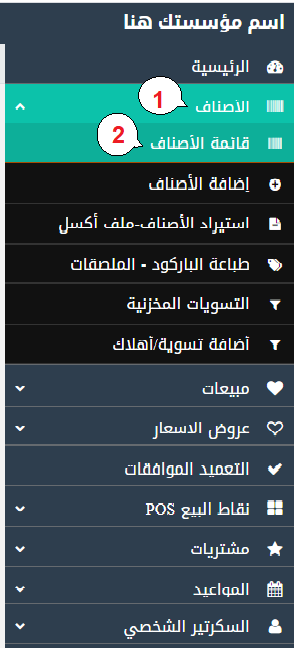
فريق عمل فكره · 22 يونيو 2020 في 11:43" data-fancybox="lb-thread-79" data-lb-caption-extra-html="" data-lb-sidebar-href="" data-single-image="1" data-src="https://fekrait.com/forum/attachments/76/" style="box-sizing: border-box; display: inline-block; max-width: 100%; cursor: pointer;" title="76">
- 1) فلترة البيانات المعروضة : قم بالضغط على الايقونة لتحديد مستودع معين تريد عرض منتجاته فقط أو إختيار جميع المستودعات مع ملاحظة أن القيمة الافتراضية لعرض المنتجات هى جميع المستودعات.
- 2) مجموعة من الخيارات والاجراءات لتوجيه النظام لفتح شاشات أخرى مثل شاشة إضافة صنف / تحديث الأسعار / طباعة الباركود والاصناف / تزامن الكمية /تزامن نظام الضرايب / تصدير الى ملف اكسيل / حذف الأصناف
- 3) توجد العديد من طرق البحث عن أى منتج داخل النظام ويجدر القول بأن هذه الطرق هى المستخدمة للبحث فى أى شاشة من الشاشات التى تتعامل مع الأصناف ونذكر هنا 3 طرق (البحث بالإسم – البحث بالأرقام - قارئ الباركود)
1. البحث بالإسم : إذا أفترضنا أنه لديك صنف يسمى "صنف مخزن 1 " يمكنك البحث عنه بكتابة كلمة "صنف" وإذا كان النظام به أكثر من صنف يبدأ بكلمة "صنف" سيقوم النظام بعرض هذه الأصناف أمامك لتقوم بإختيار أى منها أما إذا كان هناك صنف واحد سيتم البحث عنه وعرضه أمامك.
2. البحث بالأرقام : كل صنف فى النظام لديه باركود خاص به فقط يمكنك كتابة الباركود كاملا أو جزء منه فقط.
3. قراءة ملصق الباركود الموجود على الصنف : قف بالمؤشر على حقل البحث ثم عن طريق القارئ المتصل بجهاز الحاسب الآلى قم بقراءة ملصق الباركود فيستقبل النظام الباركود ويقوم بالبحث عنه.
- 4) لاحظ وجود سهم داخل كل عمود عندما تضغط على هذا السهم يقوم النظام بتغيير طريقة الترتيب تصاعديا وتنازليا مثلاَ إذا أردت إظهار الكميات الأكبر فى أعلى الجدول قم بالضغط على السهم الموجود فى عمود الكمية ثم بالضغط عليه مرة أخرى فتظهر الكميات الأصغر فى الأعلى وكذلك إذا أردت عرض الفئات الأساسية مرتبة فقط قم بالضغط على السهم الموجود فى عمود الفئات الاساسية.
- 5) يكون المعروض تلقائيا عدد 10 أصناف لكن يمكنك زيادة عدد الأصناف المعروضة بالضغط وإختيار العدد المراد إظهاره (10/25/50/100) أو قم بإختيارعرض الكل لعرض كل الأصناف.
- 6) إذا كنت تريد عمل إجراءات على صنف محدد مثل ان " تحذف هذا الصنف" قم بتحديد الصنف بالضغط على المربع بجوار صورة الصنف لتجد انه المربع تغير لونه الى اللون الازرق ومن ثم قم بالضغط على ايقونة الاجراءات أعلى الجدول وقم بحذف المنتج او إذا رغبت فى تصدير بيانات الأصناف كلها الى ملف اكسيل قم بالضغط على المربع بجوار صورة الصنف بأعلى الجدول ولاحظ انه تم تغيير لون المربعات امام الاصناف كلها الى اللون الازرق وهذا يعنى انه تم تحديد الكل ثم اذهب الى قائمة الاجراءات بالاعلى وانقر تصدير الى ملف اكسيل **.**
- 7) أيضا يمكنك اجراء العديد من الاجراءات على كل صنف بالنقر على زر اجراءات لتفتح لك قائمة منسدلة بها مجموعة من الخيارات:
- **تفاصيل الصنف :** بالنقر عليها يقوم النظام بفتح شاشة جديدة بها عدة تبويبات لعرض تفاصيل كاملة عن المنتج مثل المبيعات التى تمت عليه أو عروض الأسعار الخاصة به او المشتريات او تحويل المخزون . اضغط هنا للانتقال الى شاشة عرض تفاصيل الصنف.
- **تكرير الصنف :** إذا أردت إضافة صنف جديد يحمل بيانات صنف موجود سابقا إذن لا داعى لتكرار كتابة البيانات مرة أخرى يمكنك الضغط على تكرير المنتج لتفتح لك صفحة بها نفس بيانات الصنف فقط قم بالتعديل على بعض البيانات ثم اضغط حفظ.
- **تحرير الصنف :**يمكنك الضغط على هذا الخيار إذا أردت تعديل بيانات الصنف.
- **عرض صورة :** بالضغط على عرض الصورة تظهر لك صورة المنتج فى شاشة جديدة.
- **طباعة الباركود – الملصقات :** تنتقل الى شاشة طباعة الباركود – الملصقات بغرض طباعة الملصق للصنف ثم الصاقه على الصنف.
- **حذف الصنف :** يمكنك حذف أى صنف لم تعد بحاجة إلى وجوده فى النظام فقط قم بإختيار الصنف الذى تريد حذفه ثم إضغط على زر اجراءات وقم بالضغط على "حذف الصنف" لتظهر لك رسالة تأكيد "هل أنت موافق على حذف المنتج " قم بالضغط على موافق ليقوم النظام بحذف هذا الصنف .
**كما يمكننا البحث عن الصنف باكثر من طريقه :**
فريق عمل فكره · 22 يونيو 2020 في 11:43" data-fancybox="lb-thread-79" data-lb-caption-extra-html="" data-lb-sidebar-href="" data-single-image="1" data-src="https://fekrait.com/forum/attachments/77/" style="box-sizing: border-box; display: inline-block; max-width: 100%; cursor: pointer;" title="77">
فريق عمل فكره · 22 يونيو 2020 في 17:20" data-fancybox="lb-thread-80" data-lb-caption-extra-html="" data-lb-sidebar-href="" data-single-image="1" data-src="https://fekrait.com/forum/attachments/72/" style="box-sizing: border-box; display: inline-block; max-width: 100%; cursor: pointer;" title="72">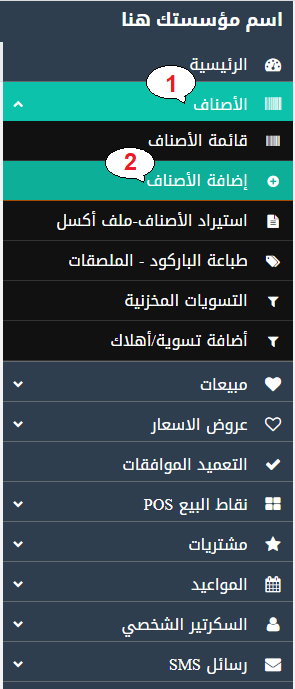
فريق عمل فكره · 22 يونيو 2020 في 17:20" data-fancybox="lb-thread-80" data-lb-caption-extra-html="" data-lb-sidebar-href="" data-single-image="1" data-src="https://fekrait.com/forum/attachments/79/" style="box-sizing: border-box; display: inline-block; max-width: 100%; cursor: pointer;" title="79">
فريق عمل فكره · 22 يونيو 2020 في 17:20" data-fancybox="lb-thread-80" data-lb-caption-extra-html="" data-lb-sidebar-href="" data-single-image="1" data-src="https://fekrait.com/forum/attachments/84/" style="box-sizing: border-box; display: inline-block; max-width: 100%; cursor: pointer;" title="84">
12\) رموز الباركود : هناك عدة طرق لرموز الباركود عندما تقوم باختيار طريقة ترميز معينة يقوم النظام باعطائك ارقام تسلسلية بشكل معين مثلا إذا اخترت طريقة الترميز الاوربية EAN13 وهو الاكثر شيوعا فى الدول الاوربية وكثير من دول العالم كما انه المتبع فى جميع الدول العربية وهو باختصار يتكون من 13 رقم مقسمة الى عدة مجموعات أو نظام ترميز الباركود الامريكى code39 أو النظام الاكثر شيوعا وهو code 128 وهو ما ننصح باستخدامه .
13\) العلامة التجارية : قم باختيار العلامة التجارية التى يتبع لها الصنف مثلا فى حالة أجهزة الجوال هناك علامات تجارية شهيرة ( آبل – سامسونج – بلاك بيرى ) أو فى حال اجهزة الحاسب الآلى (ديل – اتش بى – ماك ) وهكذا ...
و لمزيد من الشرح اضغط على الرابط التالى
14)الفئه الرئيسية : قم باختيار الفئة الأساسية التى يتبع لها الصنف مثلا فى حالة أجهزة الجوال ستكون الفئة الرئيسية لها هى " الاجهزة الالكترونية "
15)الفئه الفرعيه : تستخدم لتصنيف فرعى من الفئة الرئيسية على سبيل المثال فى الاجهزة الالكترونية هنا عدة مجموعات فرعية تندج تحتها مثل ( جوالات – حاسب آلى مكتبى – لاب توب – كاميرات ) قم باختيار الصتنيف الفرعى الملائم للمنتج الذى تقوم بادخال بياناته.
16\) قم باختيار الوحدة الرئيسية للمنتج مثلا الفاكهة تكون الوحدة الرئيسية لها الكيلو أو الاجهزة الالكترونية تكون الوحدة الرئيسية لها هى الجهاز أو القطعة أو زجاجات المياه الوحدة الرئيسية لها هى الزجاجة .
17)قم باختيار الوحدة الافتراضية للبيع مثلا اذا كنت تبيع المياة بالكرتون وليس بالزجاجة الواحدة قم باختيار الوحدة الافتراضية للبيع الكرتون وللعلم يمكنك تغيير الوحدة التى تبيع بها اثناء عملية البيع بدون مشاكل
18\) قم باختيار الوحدة الافتراضية للشراء مثلا اذا كنت تشترى الفاكهة فانت لن تشترى بالكيلو بل ستقوم بالشراء اما بالصندوق او بالطن .
19\) قم بكتابة تكلفة المنتج وانتبه انت تقوم بكتابة التكلفة بنا ءعلى الوحدة الرئيسية الذى قمت بادخالها سابقا مثلا الوحدة الرئيسية كيلو اذا ستقوم بكتابة تكلفة الكيلو .
**القسم الثالث:**
فريق عمل فكره · 22 يونيو 2020 في 17:20" data-fancybox="lb-thread-80" data-lb-caption-extra-html="" data-lb-sidebar-href="" data-single-image="1" data-src="https://fekrait.com/forum/attachments/85/" style="box-sizing: border-box; display: inline-block; max-width: 100%; cursor: pointer;" title="85">
**الاصناف و كيفيه اضافتها**
**الصنف هو منتج من انتاج شركتك او الخدمه التى تقدمها , المصطلح ينطبق على المنتجات الاساسيه الخاصه بك
و كذلك المواد الخام التى تتعامل بها , يمكن ان يكون منتجاً او خدمه تشتريها من الموردين او تبيعها الى العملاء ,
نظام يسمح لك بإداره جميع انواع الاصناف او الخدمات
برنامج فكره لإدارة المخزون ونقاط البيع السحابي يسمح لك بإداره جميع انواع الاصناف و الخدمات التى تقدمها .**
**اولاً اضافه صنف جديد**

**نقوم بالضغط على " الاصناف " من خلال لوحه التحكم ومن ثم الضغط على " إضافه الاصناف "
ستظهر امامنا صفحه اضافه الصنف بكافه الحقول الخاصه بها
و اهم تلك الحقول هو اختيار نوع الصنف ( مخزني - تجميعي - خدمي )**
Mohamed Hamdy · 3 يوليو 2022 في 13:54" data-fancybox="lb-thread-119" data-lb-caption-extra-html="" data-lb-sidebar-href="" data-single-image="1" data-src="https://fekrait.com/forum/attachments/201/" style="box-sizing: border-box; display: inline-block; max-width: 100%; cursor: pointer;" title="Untitled 4.png">
**مخزني : اي صنف يتم وضعه في المخزن و يباع كما هو .**
**خدمي : اي خدمه يتم تقديمها و ليس منتج يتم بيعه .
تجميعي : اي اصناف كثير ولكن لا تباع بشكل فردي , بل تُجمع لتصبح منتج واحد يتم بيعه مثل الحاسب الآلي .**
Mohamed Hamdy · 3 يوليو 2022 في 13:54" data-fancybox="lb-thread-119" data-lb-caption-extra-html="" data-lb-sidebar-href="" data-single-image="1" data-src="https://fekrait.com/forum/attachments/312/" style="box-sizing: border-box; display: inline-block; max-width: 100%; cursor: pointer;" title="Screenshot_10.png">
Mohamed Hamdy · 3 يوليو 2022 في 13:54" data-fancybox="lb-thread-119" data-lb-caption-extra-html="" data-lb-sidebar-href="" data-single-image="1" data-src="https://fekrait.com/forum/attachments/203/" id="bkmrk--3" style="box-sizing: border-box; display: inline-block; max-width: 100%; float: left; margin: 0.25em 1.35em 1.35em 0px; cursor: pointer;" title="Untitled 6.png">
**كما هو موضح بهذا المثال , نقوم بملئ هذه الحقول على هذا النهج .
نوع الصنف و اسم الصنف باللغه العربيه و الانجليزيه
ثم نقوم بكتابه باركود الصنف و هنا إما ان نقوم بكتابه الباركود اذا كان لدينا بالفعل , او إنشاء باركود جديد لهذا الصنف من خلال الضغط على هذه الاسهم .
نجد بعد ذلك بعض الحقول الاضافيه الغير الزاميه مثل الوزن و رقم الصنف و رقم المنتج .
ثم نقوم بإختيار القسم الرئيسي و الفرعي و العلامه التجاريه للصنف .
بعد ذلك نقوم بتحديد وحده الصنف ( حبه - قطعه - كيلو - متر - إلخ .. )
و ايضاً سعر الشراء و البيع .
ومن ثم نقوم بتحديد الحد الادني للمخزون في حال التنبيهات و تقوم بإضافه صوره لهذا الصنف , او اكثر من صوره .
على الجانب الايسر نجد بعض الخيارات الاضافيه , مثل متغيرات الصنف ( الوان - مقاسات - إلخ .. ) و الضغط على علامه (+) لكي يتم ظهور جدول و تقوم بكتابه السعر الاضافي لكل متغير
و نقوم بتحديد الرصيد الافتتاحي للمخزون في الفرع و ايضاً التكلفه التى تم شراء هذا المخزون بها
و ايضاً خيار آخر للأصناف الموصى بها / البدائل , بالاضافه الى امكانيه تحديد اسم المورد المُشترى منه هذا الصنف و كود للبحث عنه هذا في حاله شراء هذا الصنف من اكثر من مورد و بأكثر من سعر .**
Mohamed Hamdy · 3 يوليو 2022 في 13:54" data-fancybox="lb-thread-119" data-lb-caption-extra-html="" data-lb-sidebar-href="" data-single-image="1" data-src="https://fekrait.com/forum/attachments/204/" style="box-sizing: border-box; display: inline-block; max-width: 100%; cursor: pointer;" title="Untitled 7.png">
**و اخيراً نجد خانتين للملحوظات على الصنف ,
تفاصيل الصنف : وهي لا تظهر في الفاتوره بل تظهر فقط لموظفي النظام
تفاصيل الصنف للحصول على فاتوره : هي الملحوظات المراد اظهارها على الفاتوره .
ثانياً الاطلاع على الصناف
نقوم بالضغط على " الاصناف " من خلال لوحه التحكم
ومن ثم الضغط على " قائمه الاصناف " .**
Mohamed Hamdy · 3 يوليو 2022 في 13:54" data-fancybox="lb-thread-119" data-lb-caption-extra-html="" data-lb-sidebar-href="" data-single-image="1" data-src="https://fekrait.com/forum/attachments/206/" style="box-sizing: border-box; display: inline-block; max-width: 100%; cursor: pointer;" title="Screenshot_1.png">
**الان يظهر امامنا كافه الاصناف التى موجوده على النظام بكافه التفاصيل الخاصه بها ,**
**يمكننا الاطلاع على احداهم من خلال الضغط عليهم , كما يمكننا ايضاً الضغط على " الاجرائات " يسار الصنف
لتظهر عده خيارات ايضاً مثل ( التفاصيل - التعديل - طباعه باركود الصنف - عرض او حذف الصوره - حذف الصنف )
اما بالاعلي فيوجد ايضاً ايقونه " الاجرائات " و التى تحتوي على خيارات اضافيه**
**مثل ( اضافه صنف - تحديث السعر - طباعه الباركود - عمليه التزامن - التصدير الى ملف Excel )**
Mohamed Hamdy · 3 يوليو 2022 في 13:54" data-fancybox="lb-thread-119" data-lb-caption-extra-html="" data-lb-sidebar-href="" data-single-image="1" data-src="https://fekrait.com/forum/attachments/207/" style="box-sizing: border-box; display: inline-block; max-width: 100%; cursor: pointer;" title="Screenshot_2.png">
# آليه إستيراد الاصناف من ملف أكسل
**إستيراد الاصناف من ملف أكسل**
**إذا أردت تخزين كافة الاصناف أو بعضها من برنامج الـ Excel في برنامج فكره لإدارة المخزون ونقاط البيع السحابي ,
فيمكنكم عمل ذلك بكل سهوله بدون الحاجه الى ادخال كافه الاصناف
بشكل فردي و يدوي مما يوفر عليك الكثير من الوقت و الجهد
وعند استيراد البيانات ، ينشئ البرنامج نسخة من البيانات في الجدول الخاص به بقاعده البيانات .**

**اولاً نقوم بالضغط على " الاصناف " من خلال لوحة التحكم ,
ومن ثم الضغط على " إستيراد الاصناف ( ملف أكسل ) " .
تظهر امامنا شاشه استيراد المنتج , نقوم اولاً بتحميل ملف العينه
لكي يتم الاطلاع على طريقه ترتيب الملف و عمل ملف مشابه له تماماً
و نقوم بإضافه الصنف بداخله مع ملئ كافه الحقول الموجوده
ومن ثم نقوم برفع الملف من خلال الضغط على " استعراض الملفات " ثم " استيراد "**
Mohamed Hamdy · 3 يوليو 2022 في 15:38" data-fancybox="lb-thread-120" data-lb-caption-extra-html="" data-lb-sidebar-href="" data-single-image="1" data-src="https://fekrait.com/forum/attachments/210/" style="box-sizing: border-box; display: inline-block; max-width: 100%; cursor: pointer;" title="Screenshot_2.png">
Mohamed Hamdy · 3 يوليو 2022 في 15:38" data-fancybox="lb-thread-120" data-lb-caption-extra-html="" data-lb-sidebar-href="" data-single-image="1" data-src="https://fekrait.com/forum/attachments/211/" style="box-sizing: border-box; display: inline-block; max-width: 100%; cursor: pointer;" title="Screenshot_3.png">
Mohamed Hamdy · 3 يوليو 2022 في 15:38" data-fancybox="lb-thread-120" data-lb-caption-extra-html="" data-lb-sidebar-href="" data-single-image="1" data-src="https://fekrait.com/forum/attachments/212/" style="box-sizing: border-box; display: inline-block; max-width: 100%; cursor: pointer;" title="Screenshot_4.png">
# اضافه الاصناف و اداره قائمه الاصناف
الصنف ينقسم الى منتج من انتاج شركتك او خدمه يتم تقديمها الى العملاء , و مصطلح الصنف ينطبق على المنتجات المخزنيه الخاصه بك ,
و كذلك المواد الخام التى تتعامل بها او الخدمات التى تقدمها , إذاً فالصنف يمكن ان يكون منتجاً تشتريه من المورد و تبيعه الى العميل ,
برنامج فكره لإدارة المخزون ونقاط البيع السحابي يسمح لك بإداره جميع انواع الاصناف و الخدمات التى تقدمها الى عملائك .
**كيف يمكنني إضافة الأصناف ؟**
في بادئ الأمر نقوم بتسجيل الدخول الى البرنامج ثم نقوم بالتوجه الى ( الاصناف ) يمين الشاشه , و الضغط عليها وسوف تنبثق منها قائمه سفلية و إختيار ايقونه ( إضافة الصنف ) و نقوم بإتباع التالي :
- ايقونه إختيار نوع النصف و تنقسم الى ثلاث خيارات :
- مخزني : والمقصود بها أي صنف يتم تخزينه في المخزن و يتم بيعه و بالتالي عملية البيع والشراء تؤثر فى المخزن بزيادة ونقصان الكمية .
- تجميعي : والمقصود بها أي صنف يتكون من عدة أصناف و يتم بيع الصنف المُجمع
( مثال : جهاز كمبيوتر يتكون من شاشة و سماعة و فاره ) .
- خدمي : و المقصود بها أي خدمة يتم تقديمها وليس منتج يتم بيعه وبالتالي لا يؤثر في المخزون ( مثال : صيانة - تركيب - … ) .
- في خانة ( إسم الصنف ) نقوم بكتابة إسم الصنف باللغه العربيه فقط و الانجليزيه إن وجدت .
- في خانه ( إسم الصنف باللغه الثانيه ) يتم كتابة اسم الصنف باللغة الثانية و الـ Slug بشكل تلقائي
(مع العلم بأن اسم الصنف لن يظهر في الفاتوره) .
- في خانه ( باركود الصنف ) تقوم بإضافة الباركود للصنف الخاص بكم إما عن طريقة كتابة الباركود او إنشاء باركود جديد عن طريق الضغط على علامة الأسهم المتداخلة أو عمل سكان للباركود .
- هناك عدة حقول اختيارية حسب طبيعة المنتجات التي تقوم ببيعها أو الخدمات التى تقوم بتقديمها مثل :
- الوزن
- عدد الدقائق لتنفيذ الطلب
- رقم الصنف و رقم المنتج
- يتم اختيار رموز الباركود بشكل آلي ( code 128 ) .
- نقوم بإختيار كلاً من
- الفئة الرئيسية , مثال : الكترونيات
- و يمكن اضافه فئه رئيسيه جديده من خلال الضغط على (+) و سوف يتم فتح نافذة جديدة بها كافه الاقسام الرئيسيه , و نقوم بالضغط على " إجراءات " أعلى يسار النافذة الجديدة , ثم اضافه فئه و ملئ الحقول الخاصة بإنشاء فئة رئيسية .
- الفئة الفرعية , مثال : جوالات
- العلامة التجارية , مثال : ايفون
- و يمكن اضافه علامه تجاريه جديده من خلال الضغط على (+) و سوف يتم فتح نافذة جديدة بها كافة العلامات التجارية , و نقوم بالضغط على " إجراءات " أعلى يسار النافذة الجديدة , ثم اضافه علامه تجاريه و ملئ الحقول الخاصة بإنشاء العلامة التجارية .
- في خانه ( وحده الصنف ) نقوم بإختيار الوحده الخاصه بالصنف ( حبه - قطعة - كرتون - كيلو - إلخ … )
- و يمكن اضافه وحده صنف جديده من خلال الضغط على (+) و سوف يتم فتح نافذة جديدة بها كافة وحدات الأصناف , و نقوم بالضغط على " إجراءات " أعلى يسار النافذة الجديدة , ثم اضافه وحده و ملئ الحقول الخاصة بإضافة وحدة الصنف .
- في خانات ( الوحدة الأفتراضية للبيع و الشراء ) تقوم بإختيار الوحدة الافتراضية المراد استخدامها للبيع و الشراء .
- في خانات ( سعر الشراء / التكلفة - سعر البيع ) تقوم بكتابه سعر شراء الصنف و سعر البيع , او يمكن كتابة سعر الشراء ونسبة الربح و سوف يتم احتساب سعر البيع بشكل تلقائي .
- متاح ايضاً كتابه اسعار الجمله والنصف جمله تمهيداً للبيع بهذه الآلية من خلال الضغط على ( أسعار إضافية ) .
- خانه ( التنبيهات بكمية المخزون ) أي عندما يكون عدد الصنف 20 على سبيل المثال تقوم بعمل تنبيه بكمية المخزون و كتابة العدد 5 و الضغط على علامة (✔) , أي عندما يتم بيع 15 حبه من الصنف يقوم البرنامج بعمل تنبيه لكم أن هذا الصنف قارب على الانتهاء .
- خانات ( صورة الصنف - كتالوج صور الاصناف ) يمكنك ايضاً اضافة صورة لكل صنف أو مجموعة صور و لكن هذه الصور لن تظهر في الفاتورة .
- كما يوجد بالاسفل عدة خيارات أهمها خيار الإخفاء من نقطة البيع أي عندما يقوم موظف الكاشير بإنشاء فاتورة من وحدة البيع هذه
فلن يظهر هذا المنتج أثناء إنشاء الفاتوره و هذا اذا تم الموافقه على هذا الخيار و هذا للتسهيل على الموظف .
- ايضاً نجد خيار خاص بمتغيرات الأصناف مثل المقاسات و الالوان و الاحجام و عند الضغط على علامة (✔) يظهر الحقل الخاص بالخيار
و تقوم بكتابة كافة متغيرات الصنف ثم الضغط على علامة (+) يسار الحقل إضافة المتغير في جدول المتغيرات .
- تحديد تكلفة/سعر كل وحدة : هذا الخيار يتيح لك امكانيه البيع عن طريق الجمله و القطاعي ولكن يتطلب اولاً ضبط خيارات وحدات الصنف
و سيتم شرح هذا الامر بالتفصيل بشكل منفصل
### [جار التحميل…](https://fekrait.com/forum/threads/106/)
- خانه ( الأرصدة الافتتاحية للصنف في المستودعات ) أي كمية المخزون من هذا الصنف لأول مرة .
- قائمة الأصناف الموصى بها/البدائل : وهي عباره عن الاصناف التى يتم ترشيحها للعميل اذا قام بشراء منتج معين له علاقه بالمنتج الخاص بالعميل , او صنف يتم ترشيحه للعميل يكون شبيه للمنتج المراد شراءه و هذا في حاله عدم توفر المنتج الاصلي ,
وهذا بتحديد إذا كان الصنف موصي به او بديل .
- خانه ( المورد ) يمكنك ايضاً كتابه اسم المورد الخاص بهذا الصنف حيث يمكنك شراء المنتج الواحد من اكثر من مورد و تقوم بكتابه كل سعر شراء على حدى و يكون لكل مورد كود خاص به .
- خانه ( تفاصيل الصنف ) : يمكنك في هذه الخانه كتابه تفاصيل او ملاحظات تريد اظهارها للموظف وقت عمليه البيع و لا تظهر في الفاتوره .
- خانه ( تفاصيل الصنف للحصول على الفاتوره ) : يمكنك في هذه الخانه كتابه تفاصيل او ملاحظات تريد طباعتها على الفاتوره للعميل .

Mohamed Hamdy · 25 يوليو 2022 في 12:09" data-fancybox="lb-thread-132" data-lb-caption-extra-html="" data-lb-sidebar-href="" data-single-image="1" data-src="https://fekrait.com/forum/attachments/303/" style="box-sizing: border-box; display: inline-block; max-width: 100%; cursor: pointer;" title="b8d17e79-8b7c-4f73-b9c0-8a3afdc0a9ab.png">
Mohamed Hamdy · 2 أغسطس 2022 في 10:44" data-fancybox="lb-thread-134" data-lb-caption-extra-html="" data-lb-sidebar-href="" data-single-image="1" data-src="https://fekrait.com/forum/attachments/301/" style="box-sizing: border-box; display: inline-block; max-width: 100%; cursor: pointer;" title="download.png">
Mohamed Hamdy · 2 أغسطس 2022 في 10:44" data-fancybox="lb-thread-134" data-lb-caption-extra-html="" data-lb-sidebar-href="" data-single-image="1" data-src="https://fekrait.com/forum/attachments/302/" style="box-sizing: border-box; display: inline-block; max-width: 100%; cursor: pointer;" title="download (1).png">
---
**كيف يمكنني طباعه الباركود ؟**
من الطبيعي الان ان كل صنف له باركود خاص به و من الضروري ان يتم طباعته و لصقه على الصنف ,
وذلك لكي يتم استخدامه في اضافه الصنف او اتمام عمليه البيع او الشراء
لذا برنامج فكره لإدارة المخزون ونقاط البيع السحابي قد وفر خاصيه لطباعه باركود الصنف بالمقاس المناسب لكم و ذلك من خلال :
- نقوم بالتوجه الى الاصناف و النقر عليها وسوف تنبثق منها قائمة سفلية و نقوم بالنقر على طباعه الباكود .
- نقوم اولاً بكتابه الصنف المراد طباعه الباركود الخاص به في حقل ( إضافة الأصناف ) .
- ثم اختيار ( طابعه مخصصه للاصقات الباركود ) من حقل ( التصميم ) .
- كتابه المقاس المراد طباعته او الاختيار من المقاسات المقترحه .
- تحديد محتويات الباركود و كتابه النص المراد طباعته مع الباركود و الضغط على تحديث ثم طباعه .
من الممكن ايضاً تعديل حجم الكتابه على الباركود من خلال الاعدادات المتقدمه بالجهاز قبل اتمام عمليه الطباعه ,
وذلك عن طريق خيار ( المقياس ) و جعله ( مخصص ) و من ثم كتابه المقاس المراد طباعته .
Mohamed Hamdy · 2 أغسطس 2022 في 10:44" data-fancybox="lb-thread-134" data-lb-caption-extra-html="" data-lb-sidebar-href="" data-single-image="1" data-src="https://fekrait.com/forum/attachments/310/" style="box-sizing: border-box; display: inline-block; max-width: 100%; cursor: pointer;" title="كود.gif">
وللمزيد من التفاصيل يمكنكم الاطلاع على الرابط التالي :
[https://fekrait.com/forum/threads/107/](https://fekrait.com/forum/threads/107/)
---
**كيف يمكنني عمل تسويه مخزنيه ؟**
التسويه المخزنيه هي العمليه التى يتم من خلالها مقارنه السجلات الخاصه بالمخزون مع ما هو موجود فعلياً داخل المخازن من بضائع ومنتجات ,
وذلك بهدف العثور على اي تناقضات او اختلافات بين المخزون الفعلي و السجلات و العمل على معالجتها و تقييم المخزون بدقه
لذا نوفر خيار التسويه المخزنيه اما بالاضافه او الطرح حسب الاحتياج لها .
- نقوم بالتوجه الى الاصناف و النقر عليها وسوف تنبثق منها قائمة سفلية و نقوم بالنقر على اضافه تسويه / اتلاف .
- تظهر شاشه التسويه المخزنيه و نقوم بتحديد التاريخ وكتابه الرقم المرجعي لعمليه التسويه
و إختيار الفرع ( هذا اذا كان يوجد اكثر من فرع بالبرنامج ) بالاضافه الى تحديد اذا كان تريد ترصيد السجل بحساب الأرباح والخسائر ام لا
و ايضاً متاح اليك امكانيه ارفاق ملف من خلال الضغط على ( استعراض الملفات ) .
- ثم نقم بإختيار الصنف المراد عمل تسويه له من خلال كتابه الاحرف الاولى من الصنف داخل حقل الاصناف .
- عند كتابه الصنف يظهر بجدول الاصناف كما يوجد خيار يتيح لك تحديد نوع عمليه التسويه إما بالاضافه او بالطرح .
- ايضاً يمكنك تحديد الكميه المراد عمل لها عمليه التسويه .
ايضاً يمكنكم عمل تعديل على هذه التسويه و ذلك اذا تم اكتشاف انه تم ارتكاب خطأ اثناء عمليه التسويه و ذلك من خلال :
- التوجه الى الاصناف و النقر عليها و سوف تنبثق منها قائمه سفليه و نقوم بالضغط على " التسويات المخزنيه " .
- سوف تظهر لنا كافه عمليات التسويه التى تمت من قبل .
- نقوم بإختيار العمليه المراد التعديل عليها و الضغط على " تعديل " يسار العمليه .
- تظهر شاشه جديده و بها تاريخ عمليع التسويه و الرقم المرجعي لها و ايضاً الفرع الذي تم التسويه من خلاله .
- يظهر ايضاً الاصناف التى تم عمل التسويه لها بالجدول الخاص بالاصناف و بجوار كل صنف نوع التسويه ( إضافه / طرح ) و ايضاً الكميه .
- تقوم بعمل التعديل المراد تنفيذه ثم الضغط على " اتمام العمليه "
Mohamed Hamdy · 2 أغسطس 2022 في 10:44" data-fancybox="lb-thread-134" data-lb-caption-extra-html="" data-lb-sidebar-href="" data-single-image="1" data-src="https://fekrait.com/forum/attachments/307/" style="box-sizing: border-box; display: inline-block; max-width: 100%; cursor: pointer;" title="تسويه-تسويه.gif">
وللمزيد من التفاصيل يمكنكم الاطلاع على الرابط التالي :
[https://fekrait.com/forum/threads/111/](https://fekrait.com/forum/threads/111/)
---
**كيف يمكنني عمل جرد للمخزون ؟**
تعد إدارة المخزون من حيث إدارة مراقبة المخزون ومتابعة النقص والزيادة في عدد المنتجات من أكثر وأهم الأمور
التي بإمكانها التأثير على كفاءة عمل أي نشاط تجاري،
فالمخزون من أهم الأصول التي تمتلكها المنشأة ، ولذلك يجب الاهتمام بإدارة مراقبة المخزون بشكل جيد عن طريق ما يسمى بنظام إدارة المخزون نظراً لأنه يساعد وبشكل كبير في عملية إدارة أنواع المخزون المختلفة ،
بالإضافة إلى أنه يوفر الكثير من الوقت والجهد الذي تستغرقه الأساليب التقليدية .
- نقوم بالتوجه الى الاصناف و النقر عليها وسوف تنبثق منها قائمة سفلية و نقوم بالنقر على اضافه جرد جديد .
- ثم نقوم بتحديد الفرع المراد عمل جرد للمخزون الخاص به و كتابه التاريخ و الرقم المرجعي إذا اردت
- تحديد وحده الاصناف و نوع الجرد ( كامل او جزئي اي اصناف محدده )
- تظهر لنا شاشه بها كافه عمليات الجرد التى تمت من قبل , لنقوم بإختيار جرد اليوم و الضغط على " التفاصيل " على اليسار
- من ثم تظهر لنا شاشه الجرد لنقوم بتحميل الملف اولاً لكي نقوم بالتعديل عليه و من ثم رفعه مره اخرى
- عندما نقوم بتحميل الملف نجده مُقسم خانات و تكون خانه ( تم الجرد ) فارغه ,
وذلك لتقوم بعمل الجرد اليدوي للمخزون و مطابقته بالرقم الموجود في خانه ( متوقع )
و اذا كان غير صحيح و تريد تعديله ف تقوم بكتابه الرقم الصحيح بخانه ( تم الجرد )
- بعد اتمام عمليه رفع الملف تظهر لنا شاشه قائمه الجرد , وبها كافه عمليات الجرد التى تمت من قبل
لنقوم بالضغط على " التفاصيل " الخاصه بعمليه الجرد المُحدده و من ثم الضغط على " اضافه تسويه "
- يتم ظهور شاشه التسويه المخزنيه و يتم توضيح كافه عمليات التسويه التى تمت عن طريق هذا الجرد
- ثم نقوم بالضغط على " اتمام العمليه "